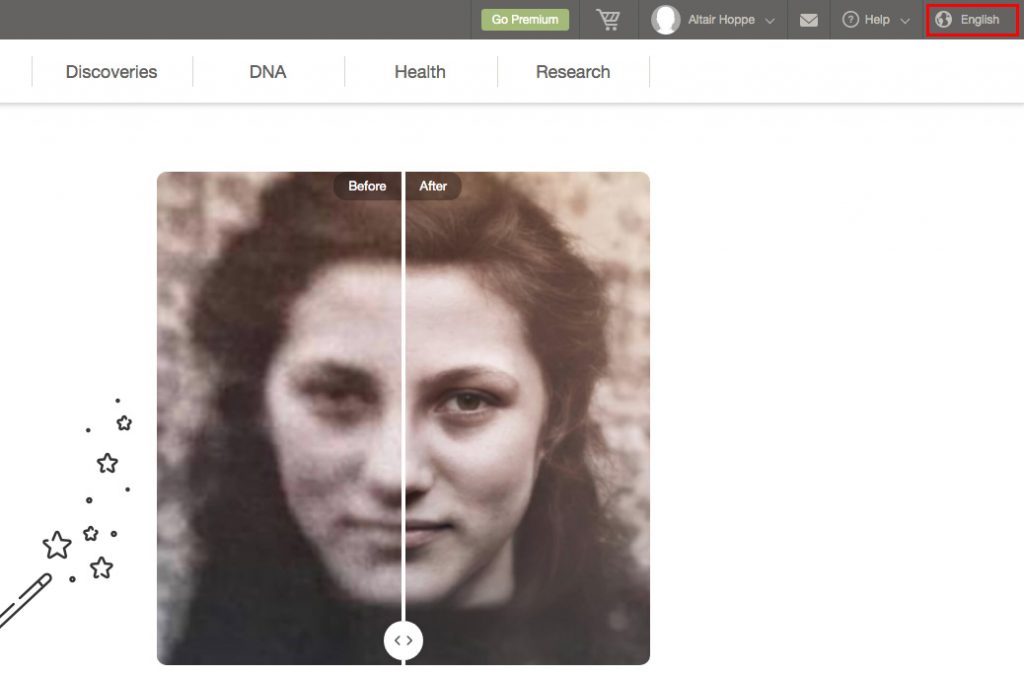
Há algumas semanas fizemos um artigo sobre um excelente aplicativo de recuperação de fotos desfocadas, tremidas ou antigas. E os resultados realmente são muito bons. Mas uma nova tecnologia inovadora, lançada em julho, está revolucionando a recuperação de fotos, sendo considerada a melhor do mundo. Fizemos vários testes e os resultados são extraordinários. O nome dessa maravilha é MyHeritage Photo Enhancer – um site desenvolvido com inteligência artificial e muito simples e fácil de usar. Ele, literalmente, faz milagres ao trazer detalhes nÃtidos e perfeitos em fotos terrivelmente desfocadas, borradas, tremidas ou antigas. Veja um tutorial rápido de como usá-lo passo a passo:

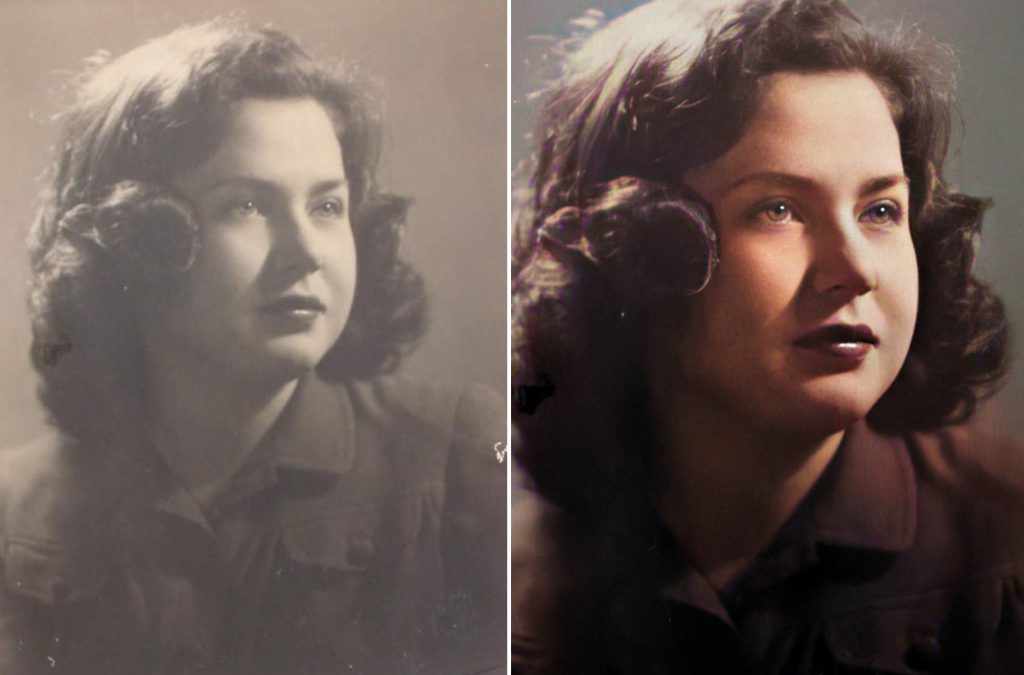
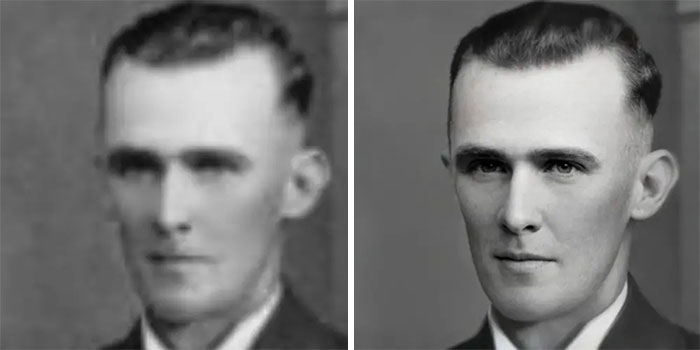
Não bastasse a recuperação incrÃvel dos detalhes, o MyHeritage Photo Enhancer também faz a colorização de fotos antigas com uma perfeição assustadora. Em apenas uma semana e meia após o lançamento, mais de um milhão de fotos foram recuperadas com o Photo Enhancer. Deu vontade de testar? Então, colocamos abaixo os 5 passos para recuperar suas fotos no MyHeritage Photo Enhancer.
5 passos para recuperar fotos desfocadas, tremidas ou antigas com o MyHeritage Photo Enhancer:
1. O primeiro passo é acessar o site do MyHeritage Photo Enhancer no endereço myheritage.com/photo-enhancer. Ao entrar no site aparece a página inicial.
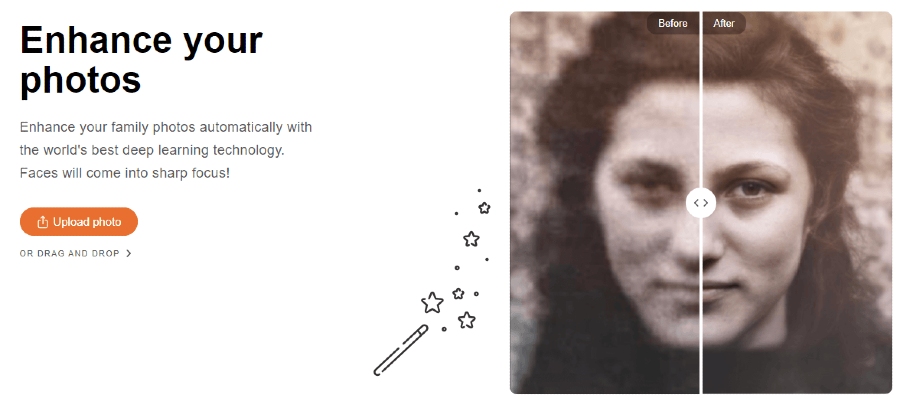
2. Observe que existe um botão chamado “Upload Photo”. Clique nele para selecionar a foto que deseja recuperar. Assim que selecionar e confirmar, se você ainda não tem uma conta no MyHeritage, irá aparecer uma tela solicitando para você criar um cadastro gratuitamente.
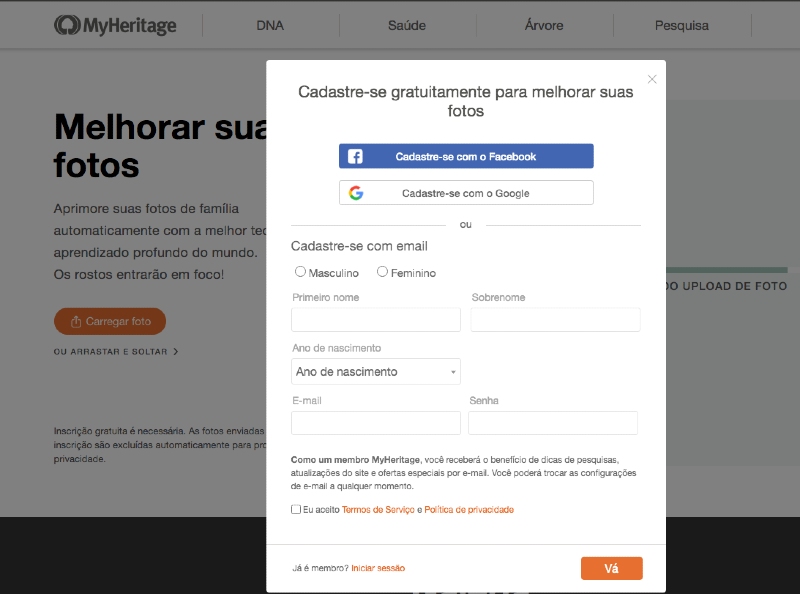
3. Assim que você criou a conta, o MyHeritage Photo Enhancer começa o processamento e recuperação da foto, que leva entre 15 a 30 segundos. Após a conclusão da recuperação, aparece uma tela dividida ao meio com a imagem antes e depois. Você pode arrastar o controle deslizante pela imagem para avaliar a recuperação da foto. Observe que existe uma bolinha ou mais com o rosto da pessoa ou pessoas presentes na foto logo abaixo do antes e depois. Se você clicar nele, o MyHeritage Photo Enhancer mostra, em zoom, os detalhes da recuperação nas áreas do rosto.
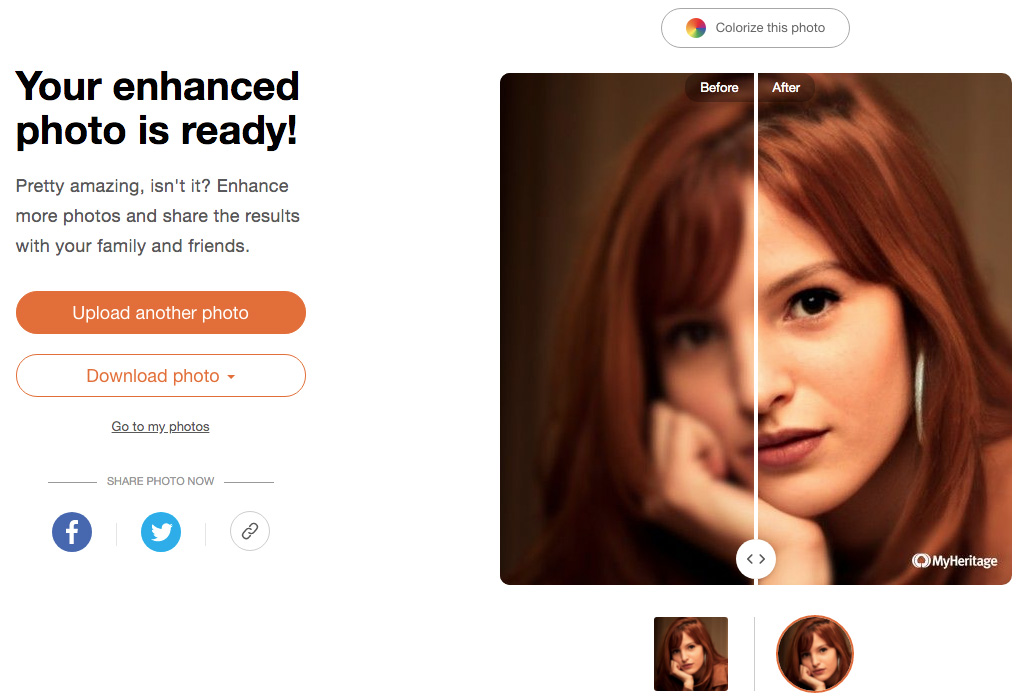
4. Um recurso adicional se você está recuperando fotos antigas e é a possibilidade de colorir a foto com o botão “Colorize this photo”, que está logo acima do antes e depois (veja retângulo vermelho na imagem abaixo). Esse recurso também é incrÃvel. Ele traz cores de forma impressionante.
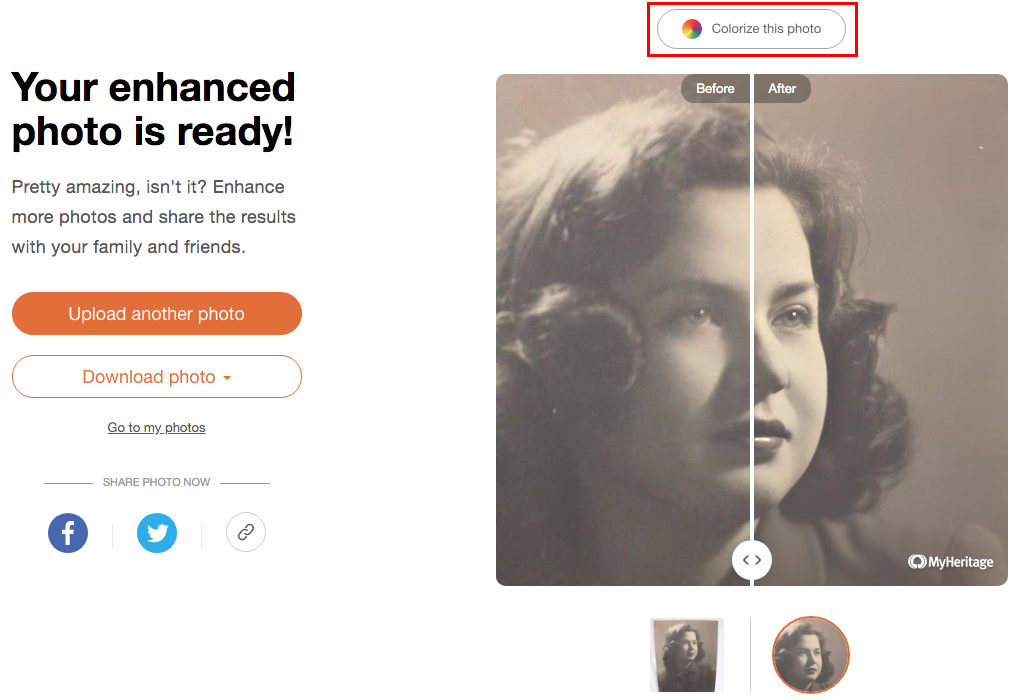
5. Com tudo pronto, basta fazer o download da foto clicando no botão “Download photo”, que está no lado esquerdo da tela, logo abaixo do botão de Upload. Quando clicar no botão “Download photo”, o MyHeritage Photo Enhancer dá duas opções: “Enhanced photo” para baixar a foto recuperada inteira ou a comparação do antes e depois com a opção “Comparison”.
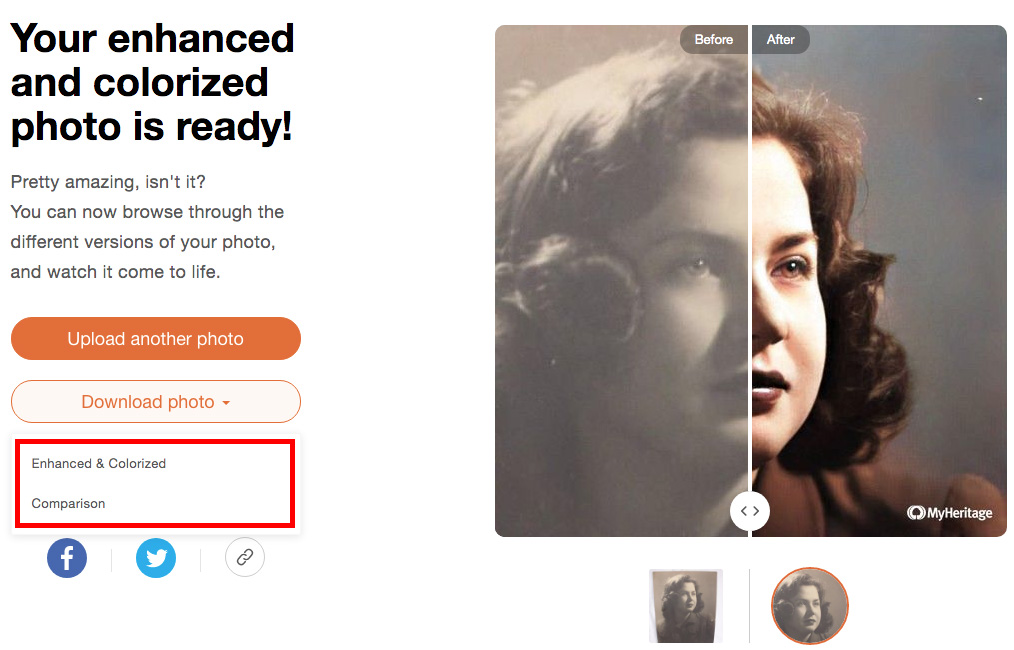
Dicas finais: o MyHeritage Photo Enhancer permite você fazer 10 recuperações gratuitas por usuário. Depois disso, é necessário assinar um plano ou criar outra conta com dados diferentes para conseguir fazer mais 10 fotos. Por fim, no canto superior direito existe a opção de mudar o idioma. O padrão é em inglês, mas você pode alterar para português. Veja o retângulo vermelho na tela abaixo.