

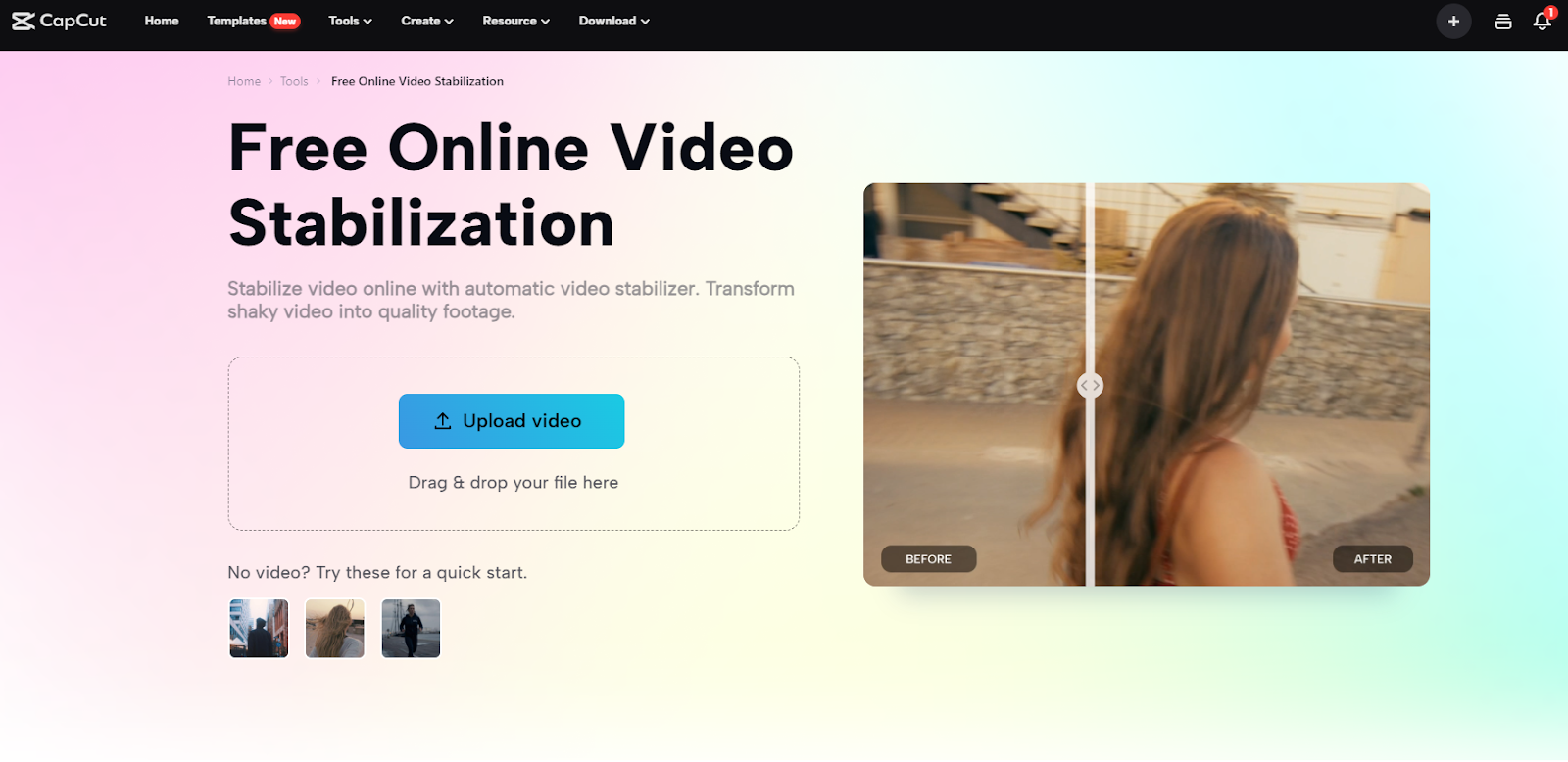
A filmagem instável nada mais é do que filmagem trêmula ou filmagem que apresenta enjôo. Isso resulta principalmente do movimento irregular da câmera durante a filmagem. É comum durante a gravação de vÃdeo, seja você um novato ou um especialista na área.
Embora existam câmeras e dispositivos especiais que minimizam ou até eliminam esse impacto. Mas o único problema é o custo desses aparelhos. Poucos podem pagar por esses dispositivos. Portanto, isso contribui para a crescente demanda por uma solução que possa ajudá-lo a estabilizar seus vÃdeos sem investir muito tempo e dinheiro.
O estabilizador de vÃdeo assume a liderança nesse aspecto. A ferramenta é semelhante ao editor de vÃdeo do YouTube. Descubra a estratégia principal e a visão geral do estabilizador de vÃdeo neste breve artigo. Vamos começar a descobrir informações úteis!
Estabilizador de vÃdeo – o que é exatamente?
O estabilizador de vÃdeo é uma ferramenta ou aplicativo muito procurado pelos cinegrafistas. Esta ferramenta utiliza IA para seu trabalho. A IA induz automação total nesta ferramenta. Ele detecta, determina e identifica a oscilação, movimento e movimento dos objetos ou do vÃdeo. Mais tarde, ele aplica seu algoritmo inteligente para ajustar a aparência e a saÃda geral do vÃdeo. Você pode acessar a ferramenta de qualquer lugar usando a internet como ela está na web.
Como funciona o estabilizador de vÃdeo – etapas de descoberta
A funcionalidade do estabilizador de vÃdeo compreende algumas etapas que precisam de sua atenção. A seção a seguir revelará insights sobre a funcionalidade da ferramenta:
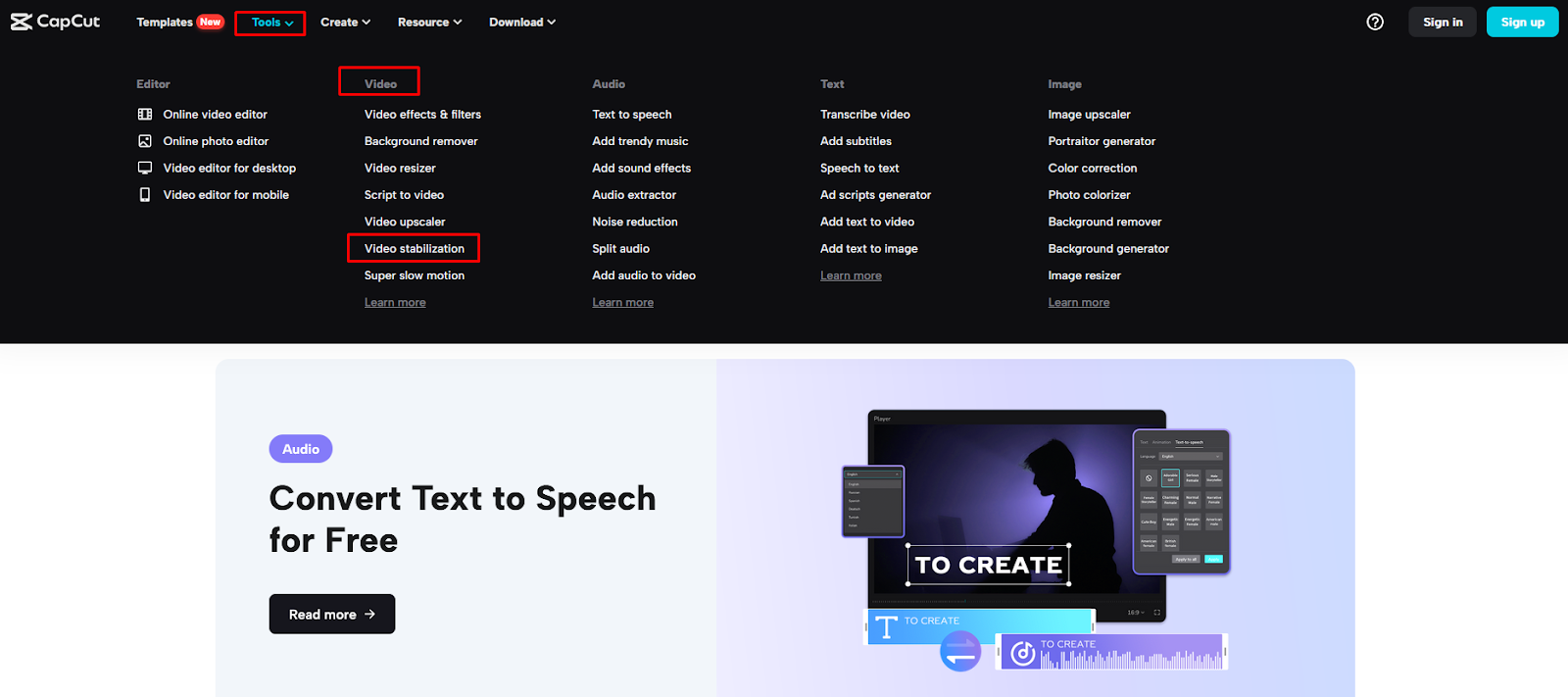
- Para iniciar o processo, em primeiro lugar, recupere a plataforma principal ou página web do CapCut. Fazendo isso na página principal, você observará um menu contendo acesso à s múltiplas funções do serviço CapCut. Na barra de menu, localize a guia de ferramentas e acesse-a. Mais tarde, você precisa ir para a lista de ferramentas da seção de vÃdeo no menu suspenso. Neste menu, você precisa selecionar a ferramenta de estabilização de vÃdeo.
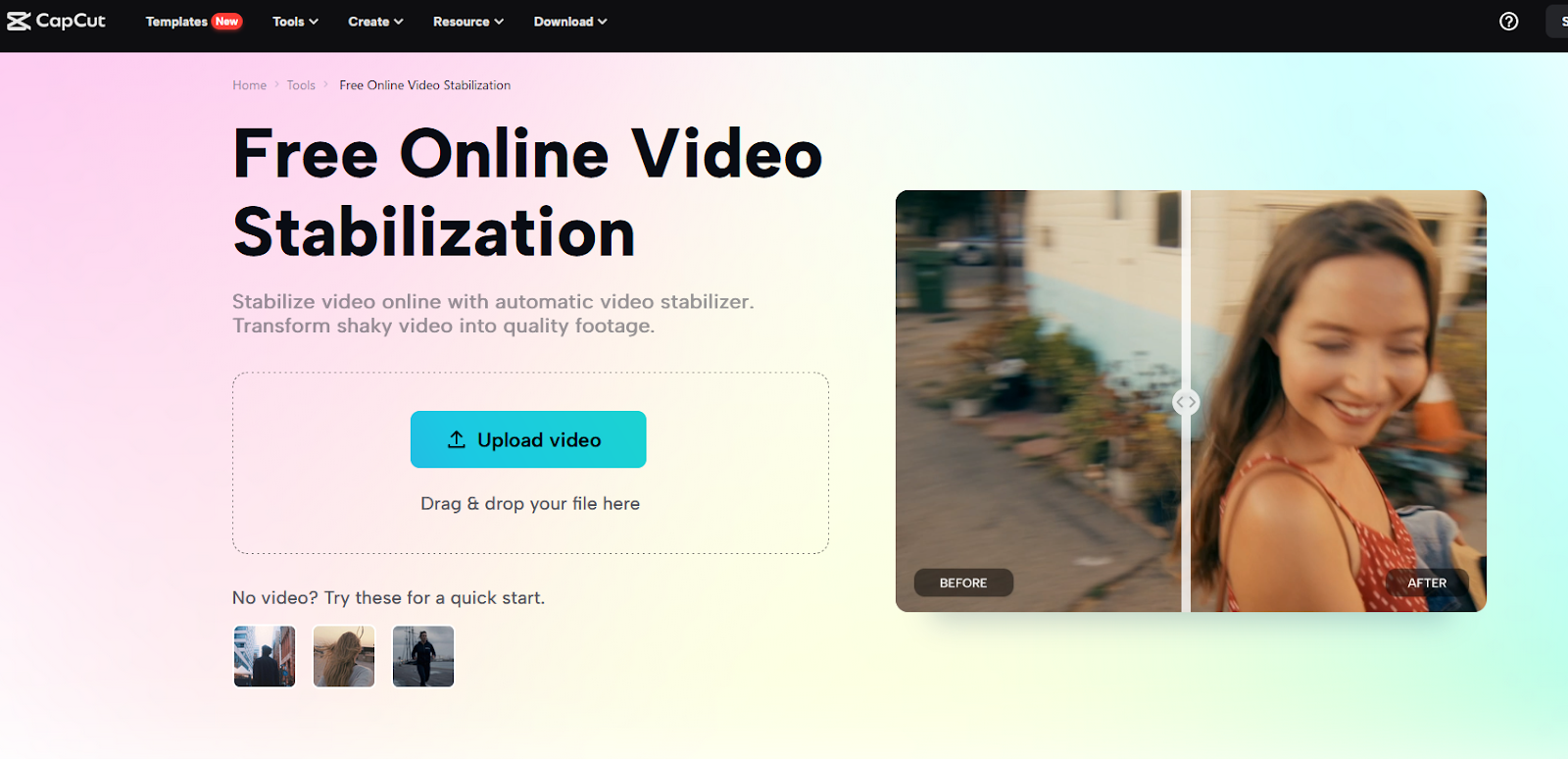
- Depois disso, quando você estiver na página principal da ferramenta estabilizadora de vÃdeo, no processo. Você pode ver a guia de upload de vÃdeo bem na sua frente. Ele reside no topo da página de ferramentas. Existem alguns modelos de vÃdeos caso você não queira enviar seu vÃdeo. Usando esta guia, você pode enviar seu vÃdeo de duas maneiras. Uma delas é arrastar e soltar o arquivo de vÃdeo desejado. Dessa forma, você pode enviar seu vÃdeo rapidamente, suportando arquivos do sistema, da nuvem e do Google Drive. Se não quiser usar desta forma, você precisa usar a guia de upload de vÃdeo. Você pode clicar nesta guia para iniciar o processo. Isso abrirá uma janela que permite acessar o PC, unidades, pastas, subpastas e arquivos do seu sistema. Dessa forma, você pode acessar qualquer local possÃvel dentro do seu dispositivo.
- A terceira etapa da série é estabilizar seu vÃdeo sem fazer nada extra nesta etapa. Em vez disso, você pode reverter as alterações na guia no canto superior direito após obter o vÃdeo final. Isso o ajudará a diferenciar as diferenças entre os vÃdeos originais e estabilizados. Dessa forma, você evita qualquer tipo de confusão em relação ao seu vÃdeo.
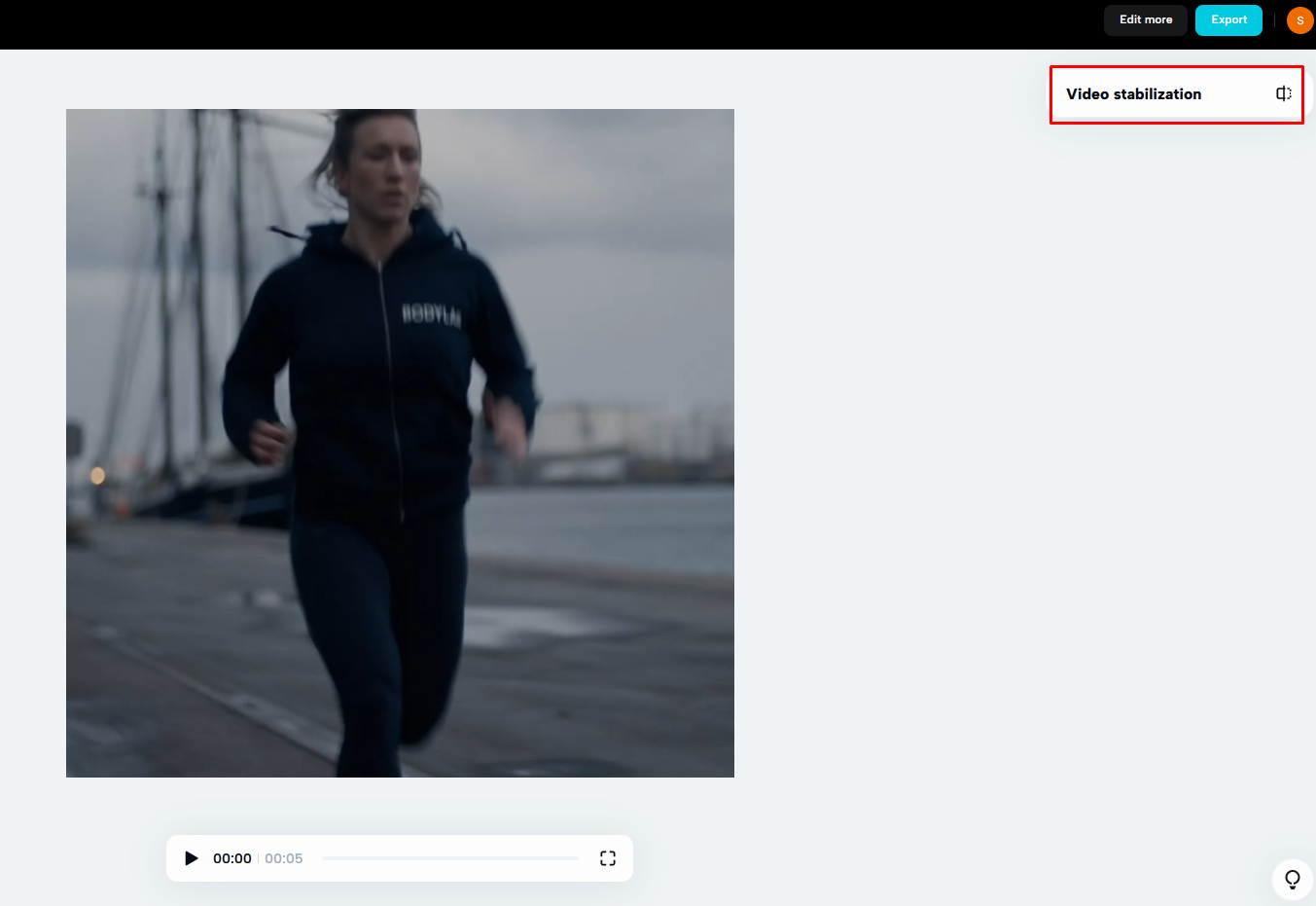
- No final, vem a exportação ou download do vÃdeo. Vá para a guia exportar no canto superior direito para fazer isso. Clicar nele abrirá um menu contendo várias opções para ajustar. As principais opções incluem download, compartilhamento TikTok, Magic Tool e anúncio TikTok. Dessa forma, você pode usar seu vÃdeo como TikTok ou anúncio. Com a ferramenta mágica, você pode ajustar a aparência do vÃdeo e depois prosseguir com o download para ter esse arquivo em seu sistema.
Estabilizador de vÃdeo – O que o torna sua prioridade?
Existe uma série de vantagens quando se trata de usar o estabilizador de vÃdeo. Algumas das vantagens populares são:
Melhor resultado da categoria
Usando o estabilizador de vÃdeo, você pode experimentar resultados em HD e alta resolução. A alta resolução faz com que tudo pareça claro, nÃtido e visÃvel e com iluminação ideal. Isso chama a atenção dos usuários e os mantém assistindo ao vÃdeo por mais tempo.
Atende à personalização
O estabilizador de vÃdeo permite ajustar a aparência do vÃdeo dependendo apenas de suas necessidades. Quando a IA terminar seu trabalho, você poderá alterar a velocidade do vÃdeo e ajustar os filtros e efeitos. Isso o ajudará a combinar o vÃdeo e torná-lo compatÃvel com o uso.
Suporte a vários formatos
Você pode enviar o vÃdeo para estabilização para o estabilizador de vÃdeo em qualquer formato que desejar. Existe a opção de usar mp4, wmv, avchd, mpeg, etc. Não existe formato que o estabilizador de vÃdeo não possa suportar. Este recurso permite que você aproveite a liberdade quando se trata de estabilização de vÃdeo.
Sem desligamento/distração
O estabilizador de vÃdeo permite que você não tenha nenhuma distração ou desligamento com seus vÃdeos. A precisão do estabilizador de vÃdeo é notável. Não induz nenhum tipo de erro ou falha em seus vÃdeos. Isso torna o estabilizador de vÃdeo a melhor escolha entre seus concorrentes.
Quais aplicativos são compatÃveis com o estabilizador de vÃdeo?
Você pode usar o estabilizador de vÃdeo para muitos aplicativos. Existem uma infinidade de usos para esta ferramenta, como:

Filmagem de vida selvagem: A gravação de imagens de animais em constante movimento pode causar vibrações, nervosismo ou movimento. O estabilizador de vÃdeo pode ajudá-lo a remover isso.
VÃdeos de condicionamento fÃsico: Ao apresentar o vÃdeo de treinamento de condicionamento fÃsico, associação de alto movimento ou jitter. Você pode transmitir a mensagem ou informação do treinamento de maneira eficaz.
Jogos Livestream: Existe uma opção para empregar o estabilizador de vÃdeo para suavizar a saÃda dos vÃdeos de jogos Livestream.