

Os olhos são uma parte importante na fotografia de retrato e de beleza. Por isso, é essencial saber destacá-los quando necessário. Em um tutorial aprofundado do Photoshop Training Channel o designer Jesús Ramirez mostra como aprimorar olhos nas fotos usando o Photoshop:

Cada técnica apresenta um passo diferente para o aprimoramento de olho completo, mas todos os ajustes devem ser feitos em camadas separadas para que suas edições não sejam destrutivas.
1. Retocando os brancos dos olhos
O primeiro passo para melhorar os olhos é remover as linhas vermelhas indesejadas nos brancos dos olhos. Neste ponto, você também pode remover cÃlios indesejados que pareçam pouco atraentes e intrusivos.
2. Selecionando os olhos
Para facilitar a aplicação de diferentes ajustes nos olhos, é ideal separá-los em sua própria camada. Com a seleção inteligente, você pode selecionar apenas a Ãris dos olhos em uma camada separada.
3. Dodge/Burn
Usando as ferramentas Dodge (Subexposição) e Burn (Superexposição), você pode aumentar o contraste na Ãris escurecendo as partes superiores, debaixo dos cÃlios.
4. Adicionando destaques
A introdução de um destaque na parte inferior da Ãris adicionará esse brilho tÃpico das capas de revistas. Depois de ter criado uma seleção em forma de lua na parte inferior da Ãris, uma cor de preenchimento branco com o filtro Blur (Desfoque) aplicado irá lançar as bases do destaque. Usando o modo de mesclagem Overlay (Sobrepor), parecerá muito mais natural e atraente.
5. Adicionando contraste
Desativando temporariamente as camadas de ajustes Dodge/Burn e de destaque, uma camada de ajuste de Curves (Curvas) aplicada na camada de Ãris que você criou antes permitirá que você aplique diretamente o contraste à área de destino.
Normalmente, você veria a cor enfatizada fortemente por um ajuste das curvas, mas se você quiser apenas ajustar a luminosidade da Ãris com seu ajuste, então também é possÃvel. Basta selecionar o modo de mesclagem Luminosity (Luminosidade).
6. Alterando a cor dos olhos
Não está feliz com a cor dos olhos do seu modelo? Sem problemas. Você pode mudar isso com uma simples camada de ajuste Hue/Saturation (Matiz/Saturação). Se você marcar a caixa de seleção Colorize (Colorir) na janela de diálogo, seu ajuste se aplicará a toda a camada de Ãris.
7. Removendo aberração cromática
Se estiver aparecendo um contorno roxo em torno do catchlight no olho, isso pode ser removido usando o filtro do Camera Raw. Você pode então aplicar correções de lente apenas à Ãris e remover essa franja roxa com os controles deslizantes dedicados.
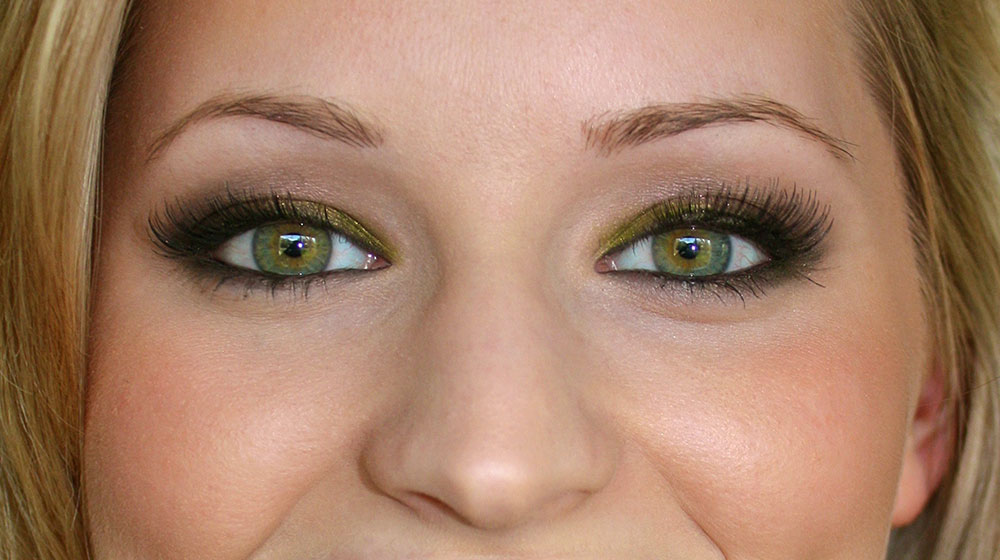
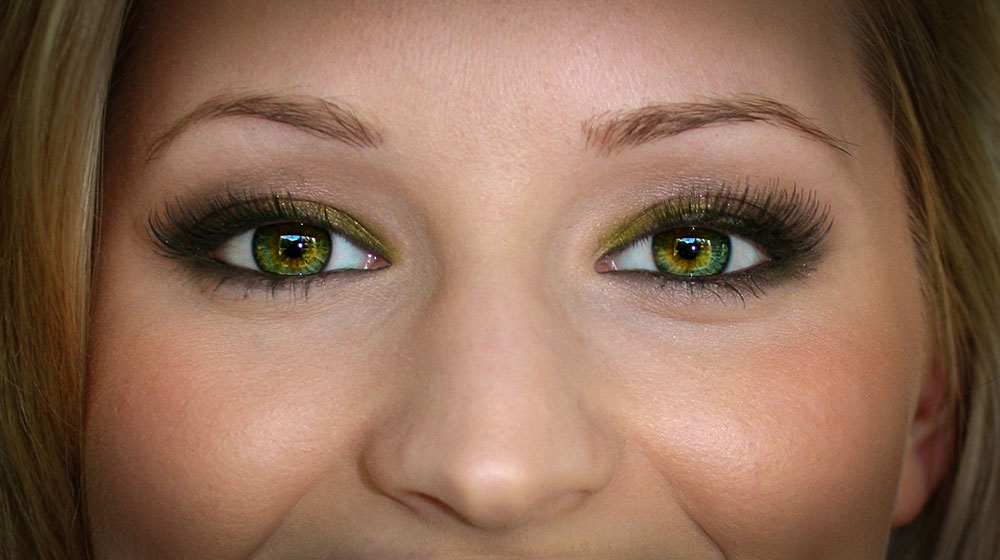
Antes e depois:
Veja abaixo uma comparação do antes e depois do processo de edição:
Fonte: PetaPixel